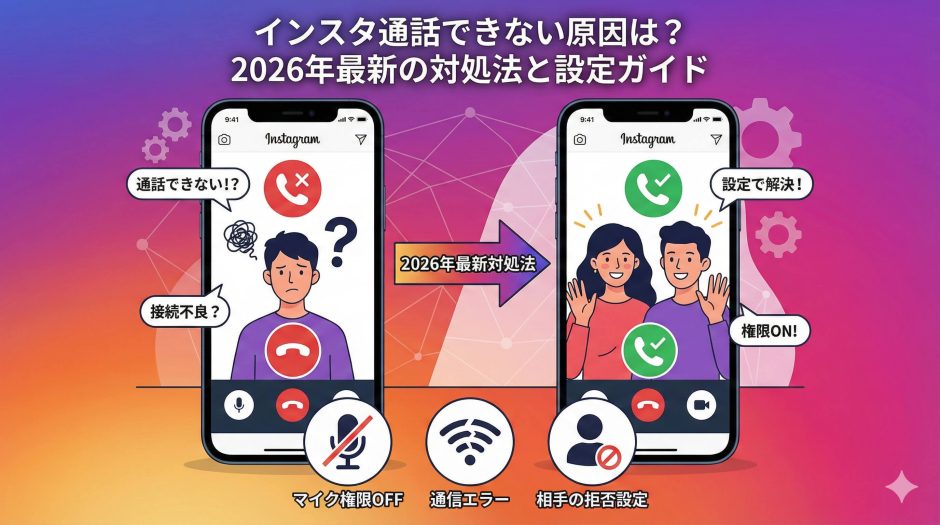

「友達とビデオ通話をしようとしたら、なぜか繋がらない」「呼び出し音は鳴るのに相手が出ない(気付かない)」……そんなトラブルに直面していませんか?
インスタ通話できない状況には、大きく分けて3つのパターンがあります。
- こちらの設定ミス(マイクやカメラの許可など)
- アプリや通信の不具合(バグや電波干渉)
- 相手側の拒否設定(通知オフやブロック)
2026年現在、スマートフォンのOS(iOS/Android)はプライバシー保護機能が強化されており、以前よりも「許可」の設定が複雑になっています。本記事では、インスタ通話ができない時に真っ先に確認すべき項目から、意外と知られていない落とし穴までを徹底解説します。
インスタ通話できない時のチェック【1】マイクとカメラの権限
スマホ本体の設定で「許可」していないと絶対に使えない
インスタ通話できない原因のNo.1は、アプリ内ではなく「スマホ本体の設定」でマイクやカメラの使用を禁止してしまっているケースです。
アップデートの際などに設定がリセットされている場合もあるため、以下の手順で必ず確認してください。
iPhone(iOS)の場合の確認手順
- ホーム画面から「設定」アプリを開きます。
- 下にスクロールして、アプリ一覧から「Instagram」を探してタップします。
- 「マイク」と「カメラ」のスイッチが緑色(オン)になっているか確認します。
- オフになっている場合はオンに切り替えます。
Androidの場合の確認手順
※機種やOSバージョン(Android 15/16など)により多少異なります。
- 「設定」アプリを開きます。
- 「アプリ」(またはアプリと通知)>「Instagram」を選択します。
- 「権限」をタップします。
- 「カメラ」と「マイク」の項目が「アプリの使用中のみ許可」になっているか確認します。
- 「許可しない」になっている場合は設定を変更します。
これを直すだけで、消えていたビデオ通話アイコンが復活したり、黒い画面が直ったりするケースが大半です。
インスタ通話できない時のチェック【2】相手とのフォロー関係
「メッセージリクエスト」の状態では通話できない
インスタ通話できない、あるいは「通話ボタン(受話器マーク)」自体が表示されない場合、相手との関係性が原因かもしれません。
Instagramの仕様上、「相互フォロー」の状態でないと、いきなり通話をかけることはできません。
- あなたがフォローしていない相手:DMを送ることはできますが、通話ボタンは表示されません。
- 相手があなたをフォローしていない場合:あなたが送ったDMは「メッセージリクエスト」に入ります。相手がそのリクエストを「承認」するまでは、通話をかけても繋がりません(相手に通知がいきません)。
まずはテキストでメッセージを送り、「通話したいから承認して!」と伝えて、DMのやり取りができる状態(既読がつく状態)にする必要があります。
インスタ通話できない時のチェック【3】通信環境とデータ節約
「データ節約モード」が邪魔をしている可能性
Wi-Fi環境なら問題なくても、外出先(モバイルデータ通信)でインスタ通話できない場合は、アプリ内の「データ節約設定」が影響している可能性があります。
この機能がオンになっていると、高画質なビデオ通話に必要なデータ通信量が制限され、接続が不安定になったり、強制終了したりします。
【解除手順】
- プロフィール画面のメニュー(≡)から「設定とアクティビティ」を開きます。
- 「メディアの画質(またはデータ使用量)」を探してタップします。
- 「データ節約モード」がオンになっていたらオフにします。
- 同時に「最高画質でアップロード」をオンにしておくと、通信は食いますが通話品質は安定します。
Bluetoothイヤホンとの接続不良
意外な盲点として、ワイヤレスイヤホン(AirPodsなど)との接続トラブルがあります。スマホ側は「イヤホンで通話している」と認識しているのに、イヤホンの電池が切れていたり、接続が不安定だったりすると、こちらの声が相手に届かず「通話できない」と誤解することがあります。
一度Bluetoothをオフにして、スピーカー通話で繋がるか試してみましょう。
インスタ通話できない原因【4】着信音・通知が来ない
「プッシュ通知」がオフになっていると気付かない
インスタ通話できないトラブルで、かけている側ではなく「受け手(あなた)」に原因があるケースです。「友達から『かけたのに出ない!』と怒られたけれど、着信画面すら出なかった」という場合、アプリの通知設定がオフになっている可能性が高いです。
【インスタ内の通知設定を確認する手順】
- プロフィール画面のメニュー(≡)から「設定とアクティビティ」を開きます。
- 「お知らせ(通知)」をタップします。
- 「通話」を選択します。
- 「ビデオチャット」の項目が「オフ」になっていないか確認します。
- ここを「全員」または「フォロー中の人」に設定します。
ここが「オフ」になっていると、相手がどれだけコールしても、あなたのスマホは沈黙したままで、アプリを開いた時に初めて「不在着信」の履歴に気付くことになります。
2026年の落とし穴:「スリープモード」
近年追加された「スリープモード」機能も、インスタ通話できない(気付かない)大きな原因です。
このモードは、設定した時間帯(例:夜23時〜朝7時)の間、すべての通知を自動的にミュートする機能です。これがオンになっていると、着信音は鳴りません。相手には「〇〇さんはスリープモード中です」と表示される場合もありますが、気付かずにかけ続けているケースも多いです。
- 「設定」>「お知らせ」>「スリープモード」から、設定時間が意図しない時間になっていないか確認しましょう。
インスタ通話できない時の盲点「スマホのおやすみモード」
集中モード中は着信がブロックされる
アプリの設定は完璧でも、スマホ本体(OS)の機能が通話を遮断している場合があります。
- iPhone(iOS):「おやすみモード」や「集中モード(仕事・睡眠など)」がオンになっていませんか? これらが有効な間は、ロック画面への通知や着信音が完全に遮断されます。コントロールセンターから「月(三日月)」のマークが光っていないか確認してください。
- Android:「サイレントモード」や「Do Not Disturb(非通知モード)」になっていませんか? これらも同様に、インスタの通話を「重要ではない通知」として処理し、音を鳴らさないようにしてしまいます。
インスタ通話できない原因【5】相手に拒否・ブロックされている?
「接続中…」のまま繋がらない残酷な理由
こちらの設定も通信も完璧なのに、特定の相手とだけインスタ通話できない場合、悲しいですが「ブロック」や「着信拒否」の可能性があります。
【ブロックされている時の挙動】
- 通話ボタンがない:相手のプロフィール画面やDM画面から、受話器マークやビデオマークが消えている場合、ブロックされているか、相手が「ビデオチャットを受け取らない」設定にしています。
- ずっと呼び出し中になる:かけても「接続中…」や「呼び出し中…」の表示が延々と続き、プツンと切れるか、永遠に繋がらない場合。これは相手が着信を無視しているか、あなたのアカウントを「ミュート(通話をミュート)」している可能性があります。
ただし、単に相手が電波の悪い場所にいるだけの可能性もあるため、早とちりして相手を問い詰めるのは避けましょう。
インスタ通話できない時の最終手段(再起動・再インストール)
アプリのキャッシュ削除とアップデート
何をやってもインスタ通話できない場合は、アプリ自体の不具合(バグ)を疑いましょう。
【Androidの場合】
- スマホの「設定」>「アプリ」>「Instagram」を開きます。
- 「ストレージとキャッシュ」>「キャッシュを削除」をタップします。
- これで動作が軽くなり、通話機能が復活することがあります。
【iPhoneの場合】
- App Storeで「Instagram」を検索し、「アップデート」ボタンが出ていれば更新します。
- それでも直らなければ、一度アプリを完全に削除(アンインストール)し、再度インストールしてログインし直します。(※下書きなどは消える可能性がありますが、アカウントデータは消えません)
Wi-Fiのオン・オフ(機内モード切り替え)
通信状態が不安定で「接続に失敗しました」と出る場合は、一度スマホを「機内モード」にして5秒待ち、解除してください。これで電波をつかみ直し、回線が安定して通話ができるようになることが多いです。
まとめ:インスタ通話できない時は「設定」と「相手」の両方を見る
インスタ通話できないトラブルは、焦れば焦るほど原因が見えなくなります。
- まずは自分のスマホ:マイク・カメラの権限はオンか? おやすみモードになっていないか?
- 次にアプリの設定:通知はオンか? 静かモードの時間帯ではないか?
- 最後に相手の状態:相互フォローか? ブロックされていないか?
特に2026年は、プライバシー保護のために「知らない人からの通話は鳴らない」設定がデフォルトになりつつあります。もし繋がらない場合は、まずテキストメッセージで「今から電話してもいい?」と一言送ってみるのが、最も確実でマナーの良い解決策と言えるでしょう。