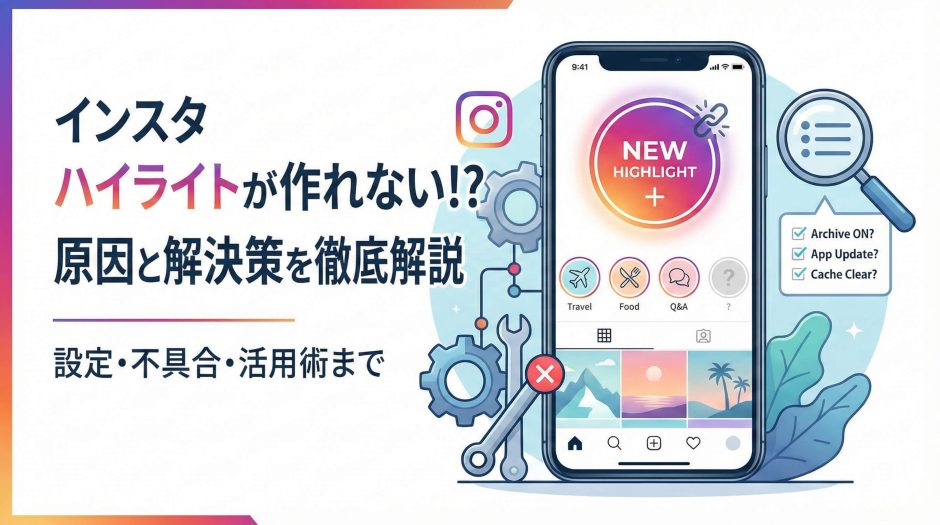

インスタグラムのハイライトは、プロフィールを魅力的に見せるための重要な機能です。
しかし、「ハイライトが作れない」「追加できない」といった問題に直面することも。この記事では、ハイライト作成がうまくいかない原因を究明し、誰でも簡単にできる解決策を詳しく解説します。
設定方法から、不具合時の対処法、さらには魅力的なハイライトを作るコツまで、インスタグラムのハイライトに関するあらゆる疑問を解消しましょう。
ハイライトが作れない主な原因をチェック!
インスタグラムのハイライトは、過去のストーリーズをプロフィールにアーカイブとして残し、さらに魅力的に見せるための便利な機能です。
しかし、「ハイライトが作れない!」という悩みを抱えている方も少なくないのではないでしょうか。せっかくストーリーズを投稿しても、ハイライトに追加できなければ、24時間で消えてしまい、フォロワーに見てもらう機会を逃してしまうかもしれません。
本記事では、ハイライトが作成できない場合に考えられる主な原因を徹底的に解説します。設定の見直しから、アプリやスマホの不具合まで、様々な角度から原因を究明し、それぞれの解決策を具体的にご紹介します。
この記事を読めば、初心者の方でも安心してハイライトを作成できるようになり、インスタグラムをより効果的に活用できるようになるでしょう。
ハイライト機能を使いこなして、あなたのインスタグラムをさらに魅力的にしましょう。
ストーリーズのアーカイブ設定がオフになっている
ハイライトを作成するためには、ストーリーズがアーカイブに保存されている必要があります。ストーリーズのアーカイブ設定がオフになっていると、過去のストーリーズが保存されず、ハイライトに追加できるストーリーズが存在しない状態になってしまいます。
まずは、この設定がオンになっているかを確認しましょう。
設定方法は簡単です。インスタグラムのアプリを開き、プロフィール画面に移動します。右上のメニューボタン(三本線)をタップし、「設定」を選択します。
次に、「プライバシー設定」から「ストーリーズ」を選び、「アーカイブに保存」の項目がオンになっているか確認してください。
もしオフになっている場合は、オンに切り替えましょう。この設定を変更することで、これからのストーリーズは自動的にアーカイブに保存され、ハイライトに追加できるようになります。
過去に投稿したストーリーズは、設定変更前に削除されてしまっているため、残念ながらハイライトに追加することはできません。
しかし、設定をオンにしておけば、今後はストーリーズを投稿するたびにアーカイブに保存され、いつでもハイライトに追加できるようになります。
Webブラウザ版インスタグラムを利用している
インスタグラムのハイライト作成・編集は、基本的にスマートフォンアプリから行う必要があります。Webブラウザ版のインスタグラムでは、ハイライト機能を含む一部の機能が制限されているため、アプリを使用する必要があります。
Webブラウザ版でハイライトを作成しようとしても、オプションが見当たらなかったり、操作ができなかったりする場合があります。
もしWebブラウザ版のインスタグラムを使用している場合は、App StoreまたはGoogle Playストアからインスタグラムの公式アプリをダウンロードし、インストールしてください。アプリを起動し、ログインすれば、ハイライト機能を含むすべての機能を利用できるようになります。
アプリ版のインスタグラムでは、ストーリーズのアーカイブへのアクセス、ハイライトの新規作成、既存ハイライトの編集、カバー画像の変更、タイトルの編集など、ハイライトに関するすべての操作を簡単に行うことができます。
スマートフォンならではの直感的な操作性も魅力です。ハイライトを作成・編集する際は、必ずアプリ版のインスタグラムを使用しましょう。
アプリやスマホに不具合が発生している
インスタグラムのアプリ自体や、使用しているスマホに一時的な不具合が発生している可能性も考えられます。
アプリの動作が不安定になったり、ハイライト作成画面が正常に表示されなかったりする場合は、まずアプリの再起動を試してみましょう。アプリを完全に終了させ、再度起動することで、一時的な不具合が解消されることがあります。
アプリの再起動で改善しない場合は、スマホ本体の再起動も試してみてください。スマホの再起動は、メモリの解放やシステムのリフレッシュに繋がり、アプリの動作を改善する効果が期待できます。
再起動後、再度インスタグラムアプリを起動し、ハイライトの作成を試してみてください。
また、アプリやスマホの不具合が原因である場合は、他のアプリの動作にも影響が出ている可能性があります。
他のアプリも正常に動作するか確認し、同様に不具合が発生している場合は、スマホ本体の問題である可能性が高いです。この場合は、スマホのメーカーやキャリアに問い合わせることを検討しましょう。
初めてハイライトを作成する際の設定
初めてハイライトを作成する際には、いくつか注意すべき点があります。これらの点を確認することで、スムーズにハイライトを作成し、公開することができます。
特に公開範囲の設定や、ハイライトのカバー画像とタイトルは、フォロワーの目に触れる部分であるため、しっかりと準備しておきましょう。
初めてハイライトを作成する際は、これらの設定を一つずつ確認し、魅力的なハイライトを作成してください。ハイライトを作成する過程も楽しみながら、あなたのインスタグラムをさらに魅力的にしましょう。
初めてのハイライト作成は、あなたのインスタグラムの可能性を広げる第一歩となるはずです。
公開範囲の設定を確認
ハイライトの公開範囲が「非公開」になっていないか確認しましょう。
インスタグラムには、ハイライトの公開範囲を設定する機能があります。もし公開範囲が「非公開」になっている場合、自分以外のユーザーはハイライトを閲覧できません。
また、友達限定や特定の人にのみ公開する設定になっている場合も、設定されていないユーザーからは見ることができません。
ハイライトの公開範囲を確認するには、まずプロフィール画面からハイライトを選択し、右下の「その他」ボタン(…)をタップします。
次に、「ハイライトを編集」を選択し、「公開範囲」の項目を確認してください。ここで「公開」になっていることを確認してください。もし「非公開」や「友達限定」などになっている場合は、「公開」に変更しましょう。
また、ストーリーズ自体に公開範囲の設定がされている場合もあります。
ストーリーズの公開範囲設定も確認し、ハイライトに追加したいストーリーズが、意図した範囲に公開されているかを確認しましょう。
公開範囲の設定は、インスタグラムのプライバシー設定に深く関わる部分であるため、しっかりと理解しておくことが重要です。
ハイライトのカバー画像とタイトルを準備
魅力的なハイライトを作成するためには、カバー画像とタイトルが非常に重要です。ハイライトは、プロフィール画面に表示されるため、カバー画像とタイトルは、あなたのインスタグラムの顔とも言える存在です。
事前にカバー画像とタイトルを準備しておくことで、スムーズにハイライトを作成でき、さらに魅力的なプロフィールを作成できます。
カバー画像は、ハイライトの内容を視覚的に伝える役割を果たします。統一感のあるデザインや、ハイライトの内容に合った画像を選ぶことで、プロフィール全体の印象が向上します。
Canvaなどのデザインツールを利用すれば、簡単に魅力的なカバー画像を作成できます。
タイトルは、ハイライトの内容を簡潔に伝える役割を果たします。
短く分かりやすいタイトルを付けることで、ユーザーはハイライトの内容をすぐに理解できます。タイトルは、ハイライトの内容を要約し、ユーザーの興味を引くような言葉を選ぶことが重要です。
カバー画像とタイトルをしっかりと準備し、魅力的なハイライトを作成しましょう。
最新情報をチェックする方法
インスタグラムで不具合が発生した場合、公式からのアナウンスが出ることがあります。
インスタグラムの公式アカウントや、X(Twitter)などのSNSで最新情報をチェックすることで、不具合やメンテナンス情報をいち早く知ることができます。不具合の原因が特定できない場合は、公式からの情報提供を待つことも有効な手段です。
インスタグラムの公式アカウント(@instagram)をフォローしておくと、最新情報やアップデート情報、不具合情報などをいち早く知ることができます。
また、X(Twitter)で「#インスタ不具合」などのハッシュタグを検索すると、他のユーザーの投稿から情報を得ることができます。他のユーザーも同様の不具合に遭遇している場合は、公式からのアナウンスを待つか、解決策を共有し合うことができます。
また、インスタグラムのヘルプセンターも、不具合に関する情報提供の場として活用できます。
ヘルプセンターでは、よくある質問やトラブルシューティング、お問い合わせフォームなどが用意されており、自分で解決策を探したり、直接問い合わせたりすることができます。最新情報をチェックし、不具合に適切に対処しましょう。
インスタの不具合に対処!具体的な解決策
上記で紹介した原因以外にも、インスタグラムアプリ自体の不具合が原因でハイライトが作成できない場合があります。
そのような場合は、以下の具体的な解決策を試してみましょう。これらの解決策は、多くの場合、一時的な不具合を解消し、正常な動作を取り戻す効果が期待できます。
一つずつ試していくことで、問題の解決に繋がる可能性が高まります。これらの解決策を試しても改善しない場合は、さらに高度なトラブルシューティングが必要となる場合があります。
しかし、まずはこれらの基本的な解決策を試してみることをおすすめします。
アプリのキャッシュをクリアする
インスタグラムアプリのキャッシュが溜まっていると、動作が不安定になることがあります。キャッシュとは、アプリが一時的に保存するデータであり、アプリの動作を高速化するために利用されます。
しかし、キャッシュが過剰に溜ると、アプリの動作が重くなったり、不具合が発生したりする原因となります。設定からキャッシュをクリアすることで、アプリの動作が改善される場合があります。
キャッシュをクリアする方法は、Android端末とiOS端末で異なります。
- Android端末の場合:「設定」アプリから「アプリ」を選択し、インスタグラムアプリを選択します。次に、「ストレージ」を選択し、「キャッシュを削除」をタップします。
- iOS端末の場合:インスタグラムアプリ内にキャッシュをクリアする機能はありません。そのため、アプリを一度削除し、再度インストールすることで、キャッシュをクリアすることができます。
キャッシュをクリアすると、アプリにログインし直す必要があるので、事前にログイン情報を確認しておきましょう。
アプリを最新バージョンにアップデートする
古いバージョンのアプリを使用している場合、不具合が発生しやすいです。
アプリは定期的にアップデートされ、新機能の追加や不具合の修正が行われます。古いバージョンのアプリを使用していると、最新の機能を利用できないだけでなく、過去の不具合が修正されていないため、動作が不安定になることがあります。
App StoreまたはGoogle Playストアから最新バージョンにアップデートしましょう。
App StoreまたはGoogle Playストアでインスタグラムアプリを検索し、「アップデート」ボタンが表示されている場合は、タップしてアップデートを開始します。アップデートが完了したら、アプリを起動し、ハイライトの作成を試してみてください。
アップデートを行う際は、Wi-Fi環境下で行うことをおすすめします。
モバイルデータ通信でアップデートを行うと、通信量を消費してしまう可能性があります。また、アップデート中は、アプリを閉じたり、スマホの電源を切ったりしないように注意してください。
スマホ本体のOSをアップデートする
スマホ本体のOSが古い場合も、アプリの動作に影響が出ることがあります。
OSは、スマホの基本的な機能を制御するソフトウェアであり、定期的にアップデートされ、セキュリティの向上や新機能の追加が行われます。古いOSを使用していると、最新のアプリに対応できない場合や、セキュリティ上の脆弱性が存在する場合があります。
OSを最新バージョンにアップデートすることで、アプリの動作が改善されるだけでなく、スマホ全体のセキュリティも向上します。
OSのアップデート方法は、Android端末とiOS端末で異なります。
- Android端末の場合:「設定」アプリから「システム」または「端末情報」を選択し、「システムアップデート」をタップします。アップデートがある場合は、画面の指示に従ってアップデートを実行します。
- iOS端末の場合:「設定」アプリから「一般」を選択し、「ソフトウェアアップデート」をタップします。アップデートがある場合は、画面の指示に従ってアップデートを実行します。
OSのアップデートには時間がかかる場合があるので、時間に余裕を持って行いましょう。
また、アップデート中は、スマホの電源を切ったりしないように注意してください。
ハイライトを戦略的に活用する方法
ハイライトは、単にストーリーズを保存するだけでなく、戦略的に活用することで、あなたのインスタグラムをより魅力的にすることができます。
ハイライトを上手に活用することで、フォロワーとのエンゲージメントを高め、ビジネスの成果を向上させることも可能です。
ここでは、ハイライトを戦略的に活用するための具体的な方法をご紹介します。これらの方法を実践することで、あなたのインスタグラムは、より多くのフォロワーに支持され、あなたの目的を達成するための強力なツールとなるでしょう。
ハイライトを戦略的に活用し、あなたのインスタグラムを成功に導きましょう。
カテゴリ分けで分かりやすく整理
ハイライトをカテゴリ分けすることで、ユーザーが見たい情報にたどり着きやすくなります。
プロフィールにアクセスしたユーザーは、興味のあるカテゴリのハイライトをタップすることで、関連するストーリーズをまとめて閲覧できます。カテゴリ分けは、ユーザーエクスペリエンスを向上させるだけでなく、あなたのインスタグラムの情報を整理し、管理しやすくする効果もあります。
例えば、「商品紹介」「お客様の声」「イベント情報」など、テーマごとに整理しましょう。
カテゴリ分けの際には、各カテゴリの内容を明確にし、ユーザーが迷うことなく目的の情報にたどり着けるように工夫することが重要です。
カテゴリ分けされたハイライトは、あなたのインスタグラムをより魅力的にし、フォロワーとのエンゲージメントを高めるための強力なツールとなります。
統一感のあるカバー画像を設定
ハイライトのカバー画像を統一することで、プロフィール全体のデザインがまとまり、洗練された印象になります。
カバー画像は、ハイライトの内容を視覚的に表現するだけでなく、あなたのインスタグラムのブランドイメージを伝える役割も果たします。
統一感のあるカバー画像を設定することで、あなたのインスタグラムは、よりプロフェッショナルで魅力的な印象を与えることができます。
Canvaなどのツールを利用して、簡単に魅力的なカバー画像を作成できます。カバー画像のデザインは、あなたのブランドイメージに合わせて、色、フォント、アイコンなどを統一することが重要です。
統一感のあるカバー画像は、あなたのインスタグラムをより魅力的にし、フォロワーのエンゲージメントを高めるための重要な要素です。
順番を並び替えて重要情報を優先表示
ハイライトの順番は自由に並び替えることができます。特に見てほしい情報や、最新情報を先頭に表示することで、ユーザーの目に留まりやすくなります。
ハイライトは、プロフィール画面の上部に表示されるため、順番を工夫することで、ユーザーに伝えたい情報を効果的に伝えることができます。
例えば、新商品の紹介や、期間限定のキャンペーン情報などを先頭に表示することで、ユーザーの関心を引きつけ、購買意欲を高めることができます。ハイライトの順番は、定期的に見直し、常に最新の情報や重要な情報を優先的に表示するように心がけましょう。
ハイライトの順番を工夫することで、あなたのインスタグラムは、より効果的な情報発信ツールとなり、フォロワーとのエンゲージメントを高めることができます。
まとめ:ハイライト作成の悩みを解決して、インスタをもっと楽しもう!
今回の記事では、インスタグラムのハイライトが作れない原因とその解決策について詳しく解説しました。
ストーリーズのアーカイブ設定の確認、Webブラウザ版の利用制限、アプリやスマホの不具合など、様々な原因が考えられますが、それぞれの原因に対する具体的な解決策をご紹介しました。
また、初めてハイライトを作成する際の設定や、ハイライトを戦略的に活用する方法についても解説しました。
原因を特定し、適切な対処法を実践することで、誰でも簡単にハイライトを作成・活用することができます。ハイライトは、あなたのインスタグラムをより魅力的にするための強力なツールです。
ハイライトを使いこなすことで、フォロワーとのエンゲージメントを高め、ビジネスの成果を向上させることも可能です。
今回の記事を参考に、ハイライト作成の悩みを解決し、インスタグラムをさらに楽しんでください。ハイライトを使いこなして、あなたのインスタグラムをさらに魅力的なものにしましょう。
インスタグラムは常に進化しており、新しい機能やアップデートが頻繁に追加されます。
そのため、今回ご紹介した解決策が常に有効であるとは限りません。しかし、基本的な考え方やトラブルシューティングの手順は変わらないため、今回の記事で得た知識は、今後も役立つはずです。
インスタグラムの最新情報を常にチェックし、新しい問題に遭遇した場合は、解決策を探求し、あなたのインスタグラムを常に最適な状態に保ちましょう。