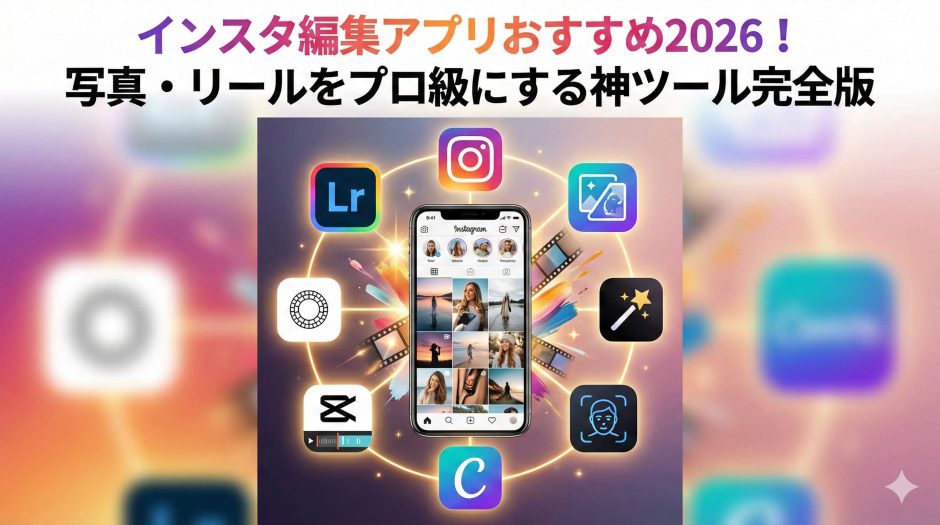

「インスタ編集アプリ」と一口に言っても、ストアには数え切れないほどのアプリが並んでいます。「どれがいいのか分からないから、とりあえず人気のものを入れたけれど使いこなせない……」そんな経験はありませんか?
実は、人気インフルエンサーたちは、1つのアプリですべてを完結させているわけではありません。「色味調整はこのアプリ」「体型補正はこのアプリ」「文字入れはこれ」と、目的ごとに「神アプリ」を使い分けているのです。
本記事では、2026年のトレンドである「AI加工」や「レトロフィルム風」に対応した最新のインスタ編集アプリ事情と、それらを組み合わせた最強のワークフロー(作業手順)を徹底解説します。
インスタ編集アプリの選び方:3つの「神器」を揃えよう
目的別に「特化型」を持つのが正解
インスタ編集アプリを選ぶ際は、あれもこれもできる多機能アプリを探すよりも、以下の3つの役割に特化したアプリを1つずつインストールするのが近道です。
- 【色味・世界観】写真加工アプリ:フィード全体の統一感を出すための色調整(フィルター)用。
- 【補正・整形】レタッチアプリ:肌をきれいにしたり、不要なものを消したりするAI修正用。
- 【動画・リール】動画編集アプリ:カット割り、音楽合わせ、自動字幕起こしをする用。
この3つを組み合わせることで、スマホ一台でプロ顔負けのクリエイティブを生み出すことができます。
インスタ編集アプリ【写真・色味編】世界観を作る2強
1. Adobe Lightroom(ライトルーム):統一感の神
インスタ編集アプリの中で、おしゃれなグラマーが「これだけは外せない」と口を揃えるのが「Lightroom」です。
Photoshopで有名なAdobe社のアプリですが、モバイル版は基本機能が無料で使えます。最大の魅力は「プリセット(設定の保存)」機能です。
- できること:「明るさ+10、彩度-5、暖かさ+20」といった自分好みの調整を「Myプリセット」として保存できます。
- メリット:次回からはボタン一つで、どんな写真も同じ色味に加工できるため、フィード投稿に圧倒的な統一感が生まれます。
- 2026年の活用法:「マスク機能」を使えば、AIが「空」や「被写体」だけを自動認識し、空だけを青くしたり、顔だけを明るくしたりといったプロ技が指一本で可能です。
2. VSCO(ヴィスコ):フィルム風のエモさ
インスタ編集アプリの古参にして、依然として根強い人気を誇るのが「VSCO」です。
Lightroomが「細かく調整する」アプリなら、VSCOは「フィルターをかけるだけで完成する」アプリです。特にフィルムカメラのような「粒子感(ザラザラした質感)」や、少し色あせた「フェード感」を出すのが得意です。
- おすすめフィルター:無料の「C1」「F2」などは、かけるだけで日常写真が雑誌の1ページのような雰囲気に変わります。
インスタ編集アプリ【補正・AI編】魔法のように直す
3. EPIK(エピック):AI加工の最先端
インスタ編集アプリで今、最も勢いがあるのが「EPIK」です。
「SNOW」の会社が開発しており、2026年のトレンドである「AIによる自然な補正」に特化しています。
- 消しゴム機能:背景に映り込んだ他人や電柱を、指でなぞるだけできれいに消し去ります。
- スタイル変更:「AIイヤーブック」などのトレンド機能だけでなく、体型を自然に細くしたり、足を長くしたりする機能が非常に自然で、背景が歪みにくいのが特徴です。
- 画質向上:暗い場所で撮った画質の悪い写真も、AIがノイズを除去して高画質化してくれます。
4. Snapseed(スナップシード):部分調整の職人
インスタ編集アプリとしてGoogleが提供している無料アプリ「Snapseed」は、地味ながら最強の補正ツールです。
特におすすめなのが「部分調整」機能です。「逆光で顔だけ暗くなってしまった」「料理のメインディッシュだけ明るくしたい」という時、その部分をタップするだけで、AIが範囲を認識して明るさを調整してくれます。無料とは思えない精度です。
インスタ編集アプリ【デザイン編】文字入れとレイアウト
5. Canva(キャンバ):デザイン不要のテンプレート
インスタ編集アプリで「文字入り投稿(マガジン風投稿)」や「ストーリーズの告知画像」を作るなら、「Canva」一択です。
デザイナーが作った数万種類のテンプレートが用意されており、写真と文字を入れ替えるだけで完成します。
- 日本語フォントが豊富:「手書き風」「明朝体」「ゴシック体」など、インスタで流行っているフォントが網羅されています。
- 素材が使い放題:おしゃれなイラストやフキダシなどの素材もアプリ内で検索して配置できます。
- スマホとPCで同期:家ではPCで編集し、移動中にスマホで微調整して投稿する、といった連携もスムーズです。
インスタ編集アプリ【動画・リール編】バズる動画の必須ツール
6. CapCut(キャップカット):動画編集の絶対王者
インスタ編集アプリで動画を作るなら、もはや「CapCut」を使わない手はありません。TikTokを運営するByteDance社のアプリですが、Instagramのリール動画とも相性が抜群です。
【2026年版・ここが最強】
- 自動キャプション(文字起こし):動画内の音声をAIが自動で認識し、一瞬でテロップ(字幕)をつけてくれます。手作業で文字を打つ作業から解放される「時短の神機能」です。
- テンプレート機能:流行りの音楽とエフェクトがセットになったテンプレートを使えば、写真や動画を選ぶだけで、リズムに完璧に合った動画が完成します。
- 人物切り抜き:グリーンバックがなくても、AIが人物だけをきれいに切り抜き、背景を別の画像に差し替えることができます。
7. VLLO(ブロ):Vlog系の落ち着いた動画に
インスタ編集アプリの中で、CapCutの派手なエフェクトよりも「丁寧な暮らし」や「旅行Vlog」のような落ち着いた動画を作りたい人に人気なのが「VLLO」です。
画面が非常にシンプルで直感的に操作でき、無料版でもロゴ(透かし)が入らないのが大きなメリットです。BGMや効果音も、著作権フリーで商用利用可能なものが豊富に揃っており、安心して投稿に使えます。
インスタ編集アプリ【ストーリーズ編】24時間で消える美学
8. Dazz Cam(ダズカメラ):レトロフィルムの再現
インスタ編集アプリで「エモい」写真を撮るなら、「Dazz Cam」が頭一つ抜けています。
80年代のフィルムカメラやポラロイドカメラの色味を忠実に再現しており、撮影した瞬間におしゃれな加工がかかります。特に「Inst C」というカメラ設定でフラッシュを焚いて撮影すると、暗い場所でも雰囲気のある「ポラロイド風写真」になり、ストーリーズにそのまま載せるだけでDMの反応率が上がります。
9. Unfold(アンフォールド):雑誌のようなレイアウト
インスタ編集アプリで、複数枚の写真をセンスよく配置したいなら「Unfold」です。
「枠(フレーム)」のデザインに特化しており、写真を当てはめるだけで、海外のライフスタイル誌のような余白のあるレイアウトが完成します。ミニマリストや、洗練されたブランドの世界観を出したい人におすすめです。
インスタ編集アプリは「有料課金」すべき?判断基準
まずは「無料」で9割OK。課金すべきタイミングは?
これら紹介したインスタ編集アプリは、基本的に無料でダウンロードできます。いきなり年額プランなどに加入する必要はありません。
しかし、本気で運用するなら、以下のタイミングで課金を検討してください。
- 「ロゴ」を消したい時:一部のアプリでは、無料版だと動画の隅にアプリ名の透かしが入ります。これがついていると「素人感」が出てしまうため、消すための課金は最もコスパの良い投資です。
- 「時短」を買いたい時:Lightroomの「AIマスク(空の選択など)」や、Canvaの「サイズ変更(リサイズ)」機能など、手作業でやると10分かかることを1秒で終わらせる機能には、お金を払う価値があります。
- 「クラウド保存」が必要な時:スマホの容量がパンパンな場合、編集データをクラウド(ネット上の保存場所)に無制限で保存できるプランは非常に助かります。
まとめ:インスタ編集アプリの「黄金ワークフロー」
インスタ編集アプリを使いこなすための、2026年版「最強の作業手順」をまとめます。
- Step 1 撮影:スマホの「ノーマルカメラ」または「Dazz Cam」で撮影する。
- Step 2 補正(自分):「EPIK」で肌やスタイルを整え、不要なものを消す。
- Step 3 色味(世界観):「Lightroom」でプリセットを適用し、統一感を出す。
- Step 4 デザイン/動画:「Canva」で文字入れ、または「CapCut」で動画編集。
- Step 5 投稿:Instagramアプリで最終確認してアップロード。
「アプリが多すぎて面倒くさい!」と思うかもしれませんが、慣れればこの一連の流れは5分〜10分で終わります。
インスタ編集アプリは、あくまであなたのセンスを表現するための「筆」です。まずは「これだ!」と思うアプリを1つダウンロードして、いじり倒してみてください。その1つが、あなたのインスタライフを劇的に変えるパートナーになるはずです。