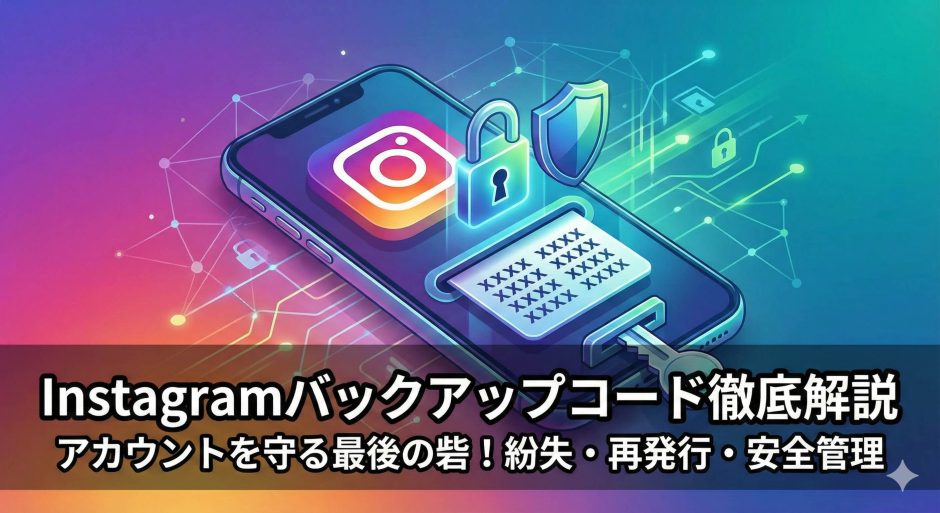

Instagramのバックアップコードは、アカウントへのアクセスを維持するための重要なツールです。
この記事では、バックアップコードの基本から、紛失時の対処法、再発行の手順、そして安全な管理方法まで、初心者にもわかりやすく解説します。
万が一の事態に備え、Instagramを安心して利用しましょう。
Instagramのバックアップコードとは?基本を理解しよう
バックアップコードの役割:なぜ必要?
Instagramのバックアップコードは、アカウントへのアクセスを維持するために非常に重要な役割を果たします。
これは、特に2段階認証を設定している場合にその重要性が増します。
バックアップコードは、あなたが予期せぬ状況に陥った際に、アカウントにログインするための最後の砦となるものです。
例えば、スマートフォンを紛失したり、機種変更を行った際に、以前のデバイスで設定していた認証アプリが使用できなくなることがあります。
また、SMS認証が一時的に利用できない状況や、認証アプリ自体に不具合が発生した場合など、通常のログイン方法が利用できない状況も考えられます。このような状況下でも、バックアップコードがあれば、アカウントへのアクセスを安全に確保できるのです。
バックアップコードは、通常、2段階認証を設定する際に生成され、ユーザー自身が安全な場所に保管しておく必要があります。
万が一の事態に備えて、バックアップコードを適切に管理し、いつでも利用できるようにしておくことが、Instagramを安全に利用するための重要な対策となります。
バックアップコードを適切に管理することで、アカウントの安全性を高め、安心してInstagramを利用することができます。
バックアップコードと2段階認証の関係
2段階認証は、パスワードに加えて、もう一つの認証要素を要求することで、アカウントのセキュリティを大幅に向上させる仕組みです。
通常、この追加の認証要素として、SMSで送信される認証コードや、Google Authenticatorのような認証アプリで生成されるコードが使用されます。
しかし、これらの認証方法だけに頼っていると、スマートフォンを紛失したり、認証アプリが利用できなくなったりした場合に、アカウントにログインできなくなる可能性があります。ここでバックアップコードが登場します。
バックアップコードは、これらの通常の2段階認証の方法が利用できない場合に、アカウントにアクセスするための代替手段として機能します。
つまり、バックアップコードは、2段階認証のセキュリティを維持しつつ、万が一の事態にも対応できる柔軟性を提供する役割を担っているのです。
2段階認証を設定する際には、必ずバックアップコードを生成し、安全な場所に保管しておくことが重要です。
バックアップコードは、あなたのアカウントを保護するための最後の砦となるため、その重要性を十分に理解しておく必要があります。2段階認証とバックアップコードを適切に活用することで、アカウントのセキュリティを最大限に高めることができます。
バックアップコードの確認方法
Instagramのバックアップコードは、以下の手順で確認することができます。
まず、Instagramアプリを開き、自分のプロフィールページにアクセスします。
次に、右上のメニューアイコン(通常は三本線のアイコン)をタップし、「設定」を選択します。設定メニューの中から「セキュリティ」を選択し、さらに「2段階認証」を選択します。2段階認証の設定画面が表示されたら、「バックアップコード」という項目を探してタップします。
ここで、あなたのバックアップコードが表示されます。
通常、複数のバックアップコードが表示され、それぞれが異なるコードとなっています。
これらのコードをスクリーンショットで保存するか、テキストファイルとして安全な場所に保存しておきましょう。
スクリーンショットで保存する場合は、スマートフォンが紛失したり、ハッキングされたりした場合に情報が漏洩するリスクがあるため、注意が必要です。テキストファイルとして保存する場合は、パスワードで保護された場所に保存するか、暗号化することをおすすめします。
また、バックアップコードを印刷して、安全な場所に保管しておくのも良い方法です。
いずれの方法を選択するにしても、バックアップコードは他人に知られないように厳重に管理する必要があります。バックアップコードを適切に管理することで、アカウントの安全性を高め、安心してInstagramを利用することができます。
バックアップコードを紛失!再発行と緊急時の対処法
バックアップコードを忘れた場合の再発行手順
バックアップコードを紛失してしまった場合でも、Instagramでは再発行が可能です。ただし、再発行を行うと、以前のバックアップコードはすべて無効になるので注意が必要です。
再発行の手順は以下の通りです。
まず、Instagramアプリを開き、設定メニューから「セキュリティ」>「2段階認証」へと進みます。
そこで、「バックアップコード」の項目を選択すると、新しいコードを生成するオプションが表示されます。
新しいバックアップコードを生成する際には、以前のコードが無効になる旨の警告が表示される場合がありますので、よく確認してから進めてください。
新しいコードが生成されたら、以前と同様に、スクリーンショットを撮るか、テキストファイルとして安全な場所に保存します。再発行したバックアップコードは、すぐに安全な場所に保管し、以前のコードはすべて破棄してください。
また、バックアップコードを紛失するリスクを減らすために、定期的にコードを確認し、必要に応じて再発行することをおすすめします。
バックアップコードの再発行は、アカウントのセキュリティを維持するために重要な手段です。紛失に気づいたら、速やかに再発行の手続きを行い、アカウントへのアクセスを確保しましょう。
SMS認証が届かない時の確認ポイント
SMS認証が届かない場合、いくつかの原因が考えられます。まず、登録している電話番号が正しいかどうかを確認してください。
電話番号が間違っている場合、認証コードは届きません。Instagramの設定画面から電話番号を確認し、必要であれば修正してください。
次に、スマートフォンの通信環境を確認してください。
電波が弱い場所や、Wi-Fi接続が不安定な場合、SMSが正常に受信できないことがあります。場所を移動したり、Wi-Fiをオフにしてモバイルデータ通信を試したりしてみてください。
また、SMSの受信設定も確認しましょう。
迷惑メールフィルタの設定や、特定の番号からのSMSを拒否する設定になっている場合、認証コードが届かないことがあります。
設定を見直し、InstagramからのSMSが受信できるようにしてください。さらに、スマートフォンの再起動も試してみてください。一時的なシステムのエラーが原因でSMSが届かない場合、再起動で解消されることがあります。
上記のすべての方法を試してもSMS認証が届かない場合は、Instagramのサポートに問い合わせることを検討してください。
サポートに連絡する際には、アカウント情報や状況を詳しく説明することで、スムーズな対応が期待できます。
緊急連絡先を活用したアカウント復旧
Instagramでは、アカウントにアクセスできなくなった場合に備えて、信頼できる連絡先を設定できる機能があります。
この緊急連絡先を設定しておくと、アカウントの復旧が非常に容易になります。緊急連絡先として設定できるのは、通常、メールアドレスまたは電話番号です。
アカウントにログインできなくなった場合、緊急連絡先に認証コードが送信され、そのコードを入力することでアカウントの復旧が可能になります。
緊急連絡先を設定する手順は、Instagramの設定画面から「セキュリティ」>「セキュリティチェックアップ」へと進み、「連絡先情報」の項目で設定を行います。
緊急連絡先は、必ず自分が管理しているメールアドレスまたは電話番号を設定してください。また、緊急連絡先は、定期的に確認し、最新の状態に保つようにしましょう。
特に、メールアドレスや電話番号を変更した場合は、忘れずにInstagramの設定も更新してください。
緊急連絡先を設定しておくことで、万が一アカウントにアクセスできなくなった場合でも、迅速かつ容易に復旧することができます。
アカウントのセキュリティを強化するために、緊急連絡先の登録は必須と言えるでしょう。
バックアップコード利用時の注意点:安全な管理のために
コードは安全な場所に保管
バックアップコードは、アカウントへの不正アクセスを防ぐための重要な鍵となるため、その保管場所は非常に重要です。まず、バックアップコードを紙に印刷して、自宅の金庫や貸金庫など、安全な場所に保管する方法があります。
デジタルデータとして保存する場合は、パスワードで保護された場所に保存するか、暗号化することをおすすめします。
例えば、パスワード付きの圧縮ファイルにバックアップコードを保存したり、LastPassのようなパスワード管理ツールを利用して、安全に保管することができます。
また、クラウドストレージサービスを利用する場合は、2段階認証を設定し、セキュリティを強化してください。Google DriveやDropboxなどのクラウドストレージサービスは、2段階認証を設定することで、不正アクセスのリスクを大幅に軽減できます。
バックアップコードを保存する際には、ファイル名やフォルダ名にも注意が必要です。
「Instagramバックアップコード」のような、直接的な名前は避け、他人に見られても内容が分からないような名前に変更することをおすすめします。
バックアップコードの保管場所は、自分自身が忘れないように、かつ他人に知られないように、慎重に検討する必要があります。バックアップコードを適切に管理することで、アカウントの安全性を高め、安心してInstagramを利用することができます。
スクリーンショットのリスク
バックアップコードをスクリーンショットで保存することは、手軽な方法ではありますが、いくつかのリスクが伴います。
まず、スマートフォンが紛失したり、盗難に遭ったりした場合、スクリーンショットが保存された写真フォルダにアクセスされる可能性があります。
また、スマートフォンがマルウェアに感染した場合、スクリーンショットが不正に外部に送信される可能性も否定できません。
さらに、iCloudやGoogleフォトなどのクラウドストレージサービスにスクリーンショットが自動的にバックアップされる場合、クラウドストレージのアカウントがハッキングされると、バックアップコードが漏洩するリスクがあります。
スクリーンショットは、他の写真と区別がつきにくいため、誤ってSNSにアップロードしてしまう可能性も考えられます。
これらのリスクを考慮すると、バックアップコードをスクリーンショットで保存することは、あまり安全な方法とは言えません。
できるだけ、テキストファイルとして保存し、パスワードで保護するか、暗号化することをおすすめします。また、パスワード管理ツールを利用して、安全に保管することも有効な手段です。
バックアップコードの安全な管理方法を選択し、アカウントのセキュリティを確保しましょう。
定期的なコードの更新
セキュリティを強化するために、バックアップコードは定期的に更新することをおすすめします。
特に、アカウントに不正なアクセスがあった疑いがある場合や、パスワードを変更した場合などは、速やかにバックアップコードを更新してください。
バックアップコードを更新する手順は、Instagramの設定画面から「セキュリティ」>「2段階認証」>「バックアップコード」へと進み、新しいコードを生成するオプションを選択します。
新しいコードを生成すると、以前のコードはすべて無効になるので注意が必要です。新しいコードが生成されたら、以前と同様に、スクリーンショットを撮るか、テキストファイルとして安全な場所に保存します。
また、バックアップコードを更新する際には、以前のコードが保存されていた場所から完全に削除してください。
定期的なコードの更新は、アカウントのセキュリティを維持するために重要な対策です。特に、不審なアクティビティがあった場合は、速やかにコードを更新し、アカウントの安全性を確保しましょう。
バックアップコードの適切な管理と定期的な更新により、安心してInstagramを利用することができます。
企業向け:ビジネスアカウントのバックアップ体制
複数担当者での管理
企業アカウントの場合、複数担当者でInstagramアカウントを管理することが一般的です。
そのため、バックアップコードも複数人で共有し、誰かが不在の場合でもアカウントにアクセスできるように体制を整えておくことが重要です。
バックアップコードを共有する際には、セキュリティ上のリスクを考慮し、安全な方法で共有する必要があります。
例えば、パスワード管理ツールを利用して、バックアップコードを暗号化して共有したり、社内ネットワークで保護された場所にテキストファイルを保存して、アクセス権限を付与したりする方法があります。
また、バックアップコードを共有する担当者は、必要最小限に絞り、担当者間で責任を明確にしておくことが重要です。
さらに、担当者が退職した場合や、担当から外れる場合は、速やかにバックアップコードを変更し、新しい担当者にのみ共有するようにしてください。
複数担当者でアカウントを管理する場合は、バックアップコードの管理体制をしっかりと構築し、誰かが不在の場合でもアカウントにアクセスできるように備えておくことが、企業アカウントの運用において非常に重要です。
アクセス権限の管理
企業アカウントにおけるセキュリティ対策として、担当者ごとにアクセス権限を設定し、不要なアクセスを制限することが非常に重要です。
Instagramには、管理者権限、編集者権限、アナリスト権限など、複数のアクセス権限が存在します。
管理者権限は、アカウントのすべての設定を変更できる権限であり、編集者権限は、コンテンツの投稿や編集ができる権限、アナリスト権限は、アカウントの分析データを確認できる権限です。
担当者の役割に応じて適切なアクセス権限を付与し、必要以上の権限を与えないようにすることで、セキュリティリスクを軽減できます。
例えば、コンテンツの投稿のみを担当する従業員には、編集者権限のみを付与し、管理者権限は与えないようにします。
また、退職した担当者のアクセス権限は速やかに削除することが重要です。退職した担当者が、不正にアカウントにアクセスしたり、情報を漏洩したりするリスクを防ぐために、退職手続きと並行してアクセス権限の削除を行いましょう。
アクセス権限の管理は、企業アカウントのセキュリティを維持するための基本的な対策です。担当者の役割に応じて適切な権限を付与し、不要なアクセスを制限することで、セキュリティリスクを最小限に抑えることができます。
セキュリティ教育の徹底
従業員に対するセキュリティ教育の徹底は、企業アカウントのセキュリティを向上させるために不可欠です。セキュリティに関する教育を定期的に実施し、従業員のセキュリティ意識の向上を図ることが重要です。
フィッシング詐欺や不正アクセスの手口などを周知し、従業員がこれらの攻撃に騙されないように訓練する必要があります。
例えば、不審なメールやURLをクリックしない、パスワードを安全に管理する、不審なソフトウェアをインストールしないなどの基本的な対策を徹底させることが重要です。
また、SNSの利用に関する社内規定を設け、従業員が不適切な情報の発信や、機密情報の漏洩を行わないようにする必要があります。
さらに、セキュリティに関する最新の情報を共有し、従業員が常に最新の脅威に対応できるようにサポートすることも重要です。アドネス株式会社のような専門企業によるセキュリティコンサルティングや、教育プログラムを活用することも有効です。
専門家の知識や経験を借りることで、より効果的なセキュリティ対策を講じることができます。セキュリティ教育は、一度実施するだけでなく、定期的に継続することが重要です。
セキュリティに関する脅威は常に変化しているため、従業員が常に最新の情報に対応できるように、継続的な教育を実施しましょう。
まとめ:バックアップコードを理解し、安全なインスタライフを
Instagramのバックアップコードは、アカウントを安全に利用するための重要な要素です。
この記事では、バックアップコードの役割、確認方法、再発行手順、安全な管理方法、企業向けのバックアップ体制などについて詳しく解説しました。
バックアップコードは、2段階認証を設定している場合に、SMS認証や認証アプリが利用できない状況でもアカウントにログインできるようにするためのものです。スマートフォンの紛失、機種変更、または認証アプリの不具合など、予期せぬ事態に備えて重要な役割を果たします。
バックアップコードは、Instagramの設定画面から確認できます。
「設定」>「セキュリティ」>「2段階認証」>「バックアップコード」の順に選択し、コードを表示・保存します。
スクリーンショットを撮るか、安全な場所にテキストファイルとして保存しておきましょう。
バックアップコードを紛失した場合でも、再発行が可能です。
Instagramの設定画面から、新しいバックアップコードを生成できます。ただし、再発行すると以前のコードは無効になるので注意が必要です。
この記事で解説した内容を参考に、バックアップコードの適切な管理と、万が一の事態に備えた対策を講じて、安心・安全なInstagramライフを送りましょう。
また、Recruit情報も確認し、セキュリティ意識を高めてください。
Instagramを安全に利用するためには、バックアップコードの適切な管理だけでなく、パスワードの強化、不審なリンクのクリックを避ける、個人情報を安易に公開しないなど、様々なセキュリティ対策を講じることが重要です。
これらの対策を総合的に実施することで、アカウントの安全性を最大限に高めることができます。