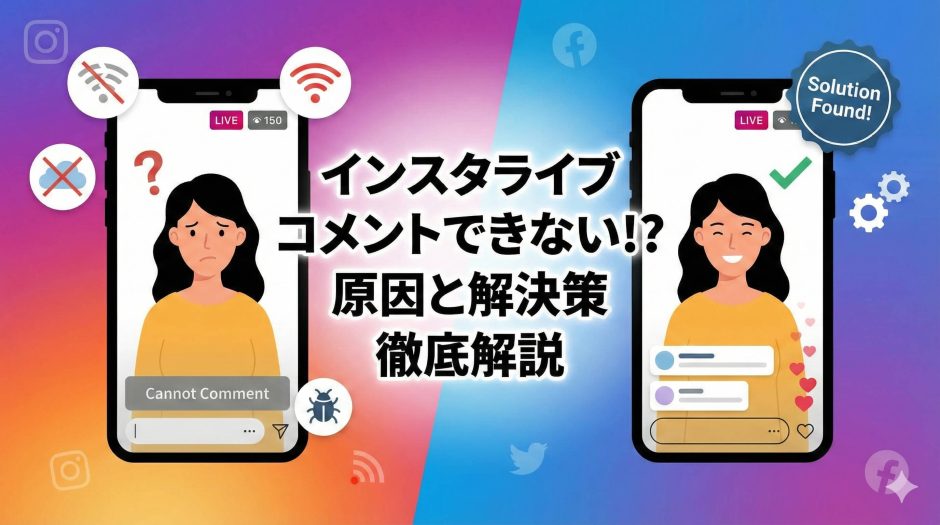

インスタライブでコメントができない?視聴者も配信者も困るその原因と対策を徹底解説します。
ネットワーク環境からアプリの設定、アカウントの状態まで、考えられる原因を網羅し、今すぐ試せる解決策をご紹介します。快適なインスタライブ体験を取り戻しましょう。
インスタライブでコメントできない原因を徹底解剖:完全ガイド
コメント機能の基本と仕組み
インスタライブのコメント機能は、視聴者と配信者がリアルタイムでコミュニケーションを取るための重要なツールです。この機能があることで、視聴者は配信者の発言に直接反応したり、質問をしたり、応援メッセージを送ったりすることができます。
配信者にとっても、視聴者の反応を見ながらライブの内容を調整したり、視聴者との一体感を高めたりする上で欠かせません。コメント機能は、インスタライブをよりインタラクティブで魅力的なものにするために不可欠な要素です。
しかし、この重要なコメント機能が正常に動作しない場合、視聴体験は大きく損なわれてしまいます。コメントができないと、視聴者はライブに参加している感覚を得にくくなり、配信者との繋がりを感じることが難しくなります。そのため、コメント機能が正常に動作することは、インスタライブの成功にとって非常に重要です。
この問題を解決するために、まずはコメント機能の基本的な仕組みを理解し、どのような原因でコメントができない状況が発生するのかを把握しましょう。原因を特定し、具体的な解決策を探ることで、快適なインスタライブ体験を取り戻すことができます。
コメントできない場合に考えられる主な原因
インスタライブでコメントができない原因は一つではなく、様々な要因が複雑に絡み合っている可能性があります。主な原因としては、以下の4つが挙げられます。
- インターネット接続の問題:不安定なWi-Fi環境や、モバイルデータ通信の速度制限などが原因で、コメントが正常に送信されないことがあります。
- インスタグラムアプリ自体の不具合:アプリのバージョンが古い場合や、一時的なエラーが発生している場合、コメント機能が正常に動作しないことがあります。
- アカウント設定による制限:特定のユーザーからのコメントを非表示に設定していたり、年齢制限によってコメントが許可されていない場合があります。
- 配信者側の設定ミス:配信者がコメント機能をオフにしていたり、特定のキーワードを非表示に設定していたりすると、視聴者はコメントを送ることができません。
これらの原因を一つずつ確認し特定することで、適切な解決策を見つけることができます。まずは自分の環境や設定を見直し、次にインスタグラムアプリや配信者の設定を確認していきましょう。
ネットワーク環境の確認
インスタライブでコメントができない場合、最初に確認すべきはネットワーク環境です。不安定なWi-Fi接続は、コメントの送信を妨げる最も一般的な原因の一つです。
Wi-Fiの電波が弱い場所や、他のデバイスが大量のデータを使用している場合、インターネット接続が不安定になり、コメントが送信できなくなることがあります。また、モバイルデータ通信を利用している場合も、データ通信量が制限(ギガ不足)されていると同様の問題が発生します。
特に動画の視聴は多くのデータ通信量を消費するため、制限を超えてしまうと通信速度が大幅に低下し、コメントの送信が困難になります。
対策は以下の通りです。
- Wi-Fiルーターの近くに移動する。
- 他のデバイスのWi-Fi接続を一時的にオフにする。
- モバイルデータ通信の残量を確認する。
- Wi-Fiルーターを再起動する。
これらの対策を講じることで、安定したネットワーク環境を確保し、コメントができるようになる可能性があります。
インスタライブでコメントできない時のタイプ別解決策
視聴者側の対処法:コメントできない時のチェックリスト
インスタライブでコメントできない場合、視聴者側でできる対処法はいくつかあります。以下のチェックリストを順に試してみてください。
- アプリの再起動:最も簡単な方法です。アプリを完全に終了させ、再度起動することで、一時的なエラーが解消されることがあります。
- キャッシュのクリア:キャッシュに蓄積されたデータが原因で、アプリが正常に動作しない場合があります。スマートフォンの設定アプリからインスタグラムを選択し、キャッシュを削除してください。
- アプリのアップデート確認:古いバージョンのアプリを使用している場合、最新の機能が利用できなかったり、バグが修正されていなかったりします。App StoreまたはGoogle Play Storeで最新版にアップデートしてください。
- アカウント設定の確認:プライバシー設定で、コメントを許可する範囲が制限されていないか確認しましょう。
これらの項目を順番に確認し対処することで、コメントできるようになる可能性が高まります。
配信者側の設定:視聴者からのコメントを受け付けるために
あなたが配信者である場合、視聴者からのコメントを受け付けるためには以下の設定を確認する必要があります。
- コメント機能のオン/オフ:インスタライブの設定画面で、コメント機能が「オン」になっているか確認してください。これがオフになっていると、視聴者は一切コメントできません。
- 非表示キーワードの設定:不適切なコメントをフィルタリングするために特定のキーワードを非表示に設定している場合、誤って一般的な単語まで非表示にしていないか確認しましょう。
- ブロックリストの確認:特定の視聴者をブロックすると、その視聴者はコメントできません。誤ってブロックしていないかリストを確認し、必要であれば解除してください。
これらを適切に設定することで、視聴者からのコメントを問題なく受け付けることができるようになります。
シャドウバンの可能性と確認方法
「シャドウバン」とは、アカウントの投稿が検索結果や発見タブに表示されにくくなる現象のことです。シャドウバンになると、フォロワー以外のユーザーに投稿が見られなくなるためリーチが大幅に減少します。
さらに、自分のコメントが他のユーザーに表示されなくなることもあります。
主な原因は以下の通りです。
- 不適切なコンテンツの投稿
- スパム行為(短期間での大量のいいねやフォロー)
- 著作権侵害
自分の投稿をハッシュタグ検索しても表示されない場合や、別のユーザーから自分のアカウントを検索してもらい投稿が表示されない場合は、シャドウバンの可能性があります。
もしシャドウバンされている疑いがある場合、「一定期間の利用を控える」ことが有効な対策となります。数日間から数週間、インスタグラムの利用(投稿、いいね、コメント)を控え、その後再度試してみてください。
日頃から利用規約を遵守し、健全な運用を心がけましょう。
アプリとデバイス、設定の見直し
アプリの再インストールとアップデート
問題が解決しない場合、アプリの再インストールを試してみる価値はあります。アプリ内部に何らかの問題が発生している場合、再インストールによってリセットされ、問題が解消されることがあります。
再インストールの手順は以下の通りです。
- 念のためアカウント情報(ID・パスワード)を確認しておく。
- スマートフォンからインスタグラムアプリをアンインストール(削除)する。
- App StoreまたはGoogle Play Storeから、最新版をダウンロードしてインストールする。
- ログインして設定を復元する。
デバイスの再起動と設定初期化
アプリではなく、使用しているスマートフォン(デバイス)の一時的な不具合が原因であることもあります。
- デバイスの再起動:スマートフォンの電源を切り、数分待ってから再度電源を入れてください。メモリの状態がリフレッシュされ、動作が改善する可能性があります。
- 設定の初期化(最終手段):より根本的な解決策として、デバイスの設定初期化があります。ただし、データがすべて消去されるため、必ずバックアップを取った上で行ってください。「再起動しても直らない」場合の最終手段として検討しましょう。
インスタグラム ヘルプセンターの活用
上記の方法を試しても解決しない場合は、公式の「インスタグラム ヘルプセンター」を活用しましょう。
アプリの設定画面から「ヘルプ」→「ヘルプセンター」と進むことでアクセスできます。ここではトラブルシューティングやよくある質問を確認できるほか、キーワード検索で必要な情報を探すことも可能です。
また、サポートチームへの問い合わせフォームも用意されています(回答には時間がかかる場合があります)。
どうしても解決しない場合の最終手段
別の端末で試してみる
どうしても解決しない場合、物理的に「別の端末」で試してみることをお勧めします。 もし古いスマートフォンやタブレットを持っている場合は、そちらにアプリを入れ、同じアカウントでログインしてライブを視聴してみてください。
- 別の端末でコメントできる場合: 元の端末に問題(OSが古い、ストレージ不足、故障など)がある可能性が高いです。
- 別の端末でもできない場合: アカウント自体に問題がある可能性があります。
Web版インスタグラムを利用する
アプリ版でのトラブルを回避する手段として、「Web版インスタグラム」の利用があります。
パソコンやタブレットのWebブラウザ(ChromeやSafariなど)でインスタにアクセスし、ログインしてください。
Web版でもライブ動画の視聴やコメント投稿は可能です。アプリ固有のバグやキャッシュ破損が原因であれば、Web版からは問題なくコメントできることが多いです。
専門家への相談を検討する
これら全てを試しても解決しない場合は、スマートフォンやアプリに詳しい専門家への相談を検討しましょう。
キャリアのショップや家電量販店のサポートカウンター、または信頼できる修理業者などに相談することで、自分では気づかなかった設定ミスやハードウェアの不調を見つけ出してくれるかもしれません。
まとめ:インスタライブのコメントトラブルを解消して、より楽しい視聴体験を!
インスタライブでコメントができないという問題は、せっかくの楽しい時間を台無しにしてしまう可能性があります。
しかし、この記事で紹介した以下のステップを試すことで、ほとんどの場合は改善されるはずです。
- ネットワーク接続を見直す。
- アプリの再起動・更新・キャッシュクリアを行う。
- アカウント設定・配信者設定を確認する。
- シャドウバンの可能性を考慮し、時間を置く。
- 再インストールやWeb版を試す。
これらの解決策を一つずつ確認し、必ずコメントできるようにして、配信者とのリアルタイムなインタラクションを楽しんでください。快適な環境を整え、より充実したインスタライブ体験を満喫しましょう。