
「大切な思い出の写真を、指が滑って削除してしまった」「フィードの統一感を出そうと思って消したけれど、後悔している」……インスタグラムを運用していると、一度は経験する「誤削除」のパニック。
諦めるのはまだ早いです。実は、2026年現在のInstagramには、PCのゴミ箱のような機能が標準搭載されており、削除してから一定期間内であれば、簡単な操作で完全に元の状態に戻すことができます。
本記事では、インスタで消した投稿を復元するための公式機能「最近削除済み」の使い方を徹底解説します。フィード投稿、リール、ストーリーズ、それぞれの復元期限と、よくある「アーカイブ」との混同についても整理します。
インスタで消した投稿が残っている場所:「最近削除済み」フォルダ
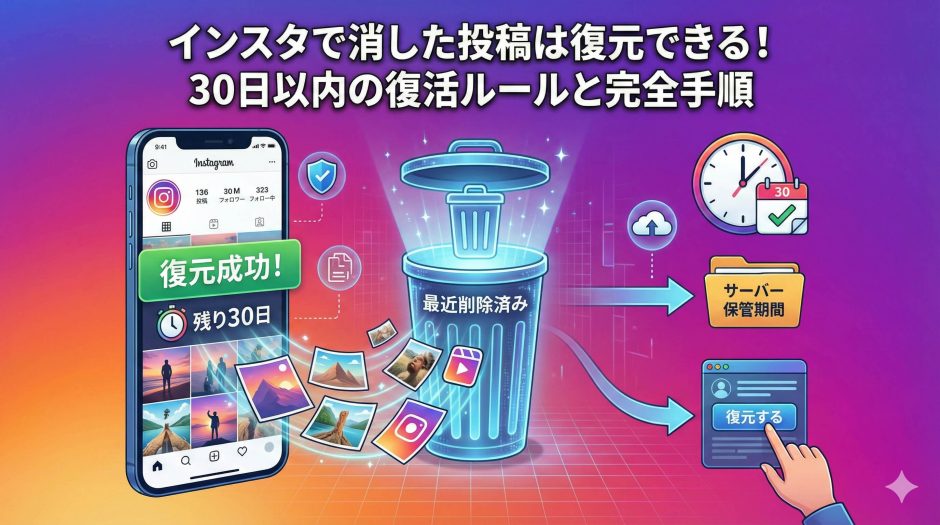
削除しても「30日間」はサーバーに残る仕組み
インスタグラムで写真や動画を削除しても、その瞬間にデータが消滅するわけではありません。一度「最近削除済み(Recently Deleted)」という特別なフォルダに移動し、そこで一時保管されます。
このフォルダの保存期間は、コンテンツの種類によって異なります。
- フィード投稿・リール動画・IGTV:削除してから30日間保管されます。
- ストーリーズ:削除してから24時間のみ保管されます。(※ただし、アーカイブ保存設定がオンになっていたストーリーズを削除した場合は30日間残ります)
この期間内であれば、いいね数やコメント、キャプション(文章)も含めて、削除前と全く同じ状態に復活させることが可能です。
インスタで消した投稿を復元する手順(iPhone/Android共通)
では、実際に「最近削除済み」フォルダから救出する手順を解説します。2026年の最新UI(画面デザイン)に基づいた操作方法は以下の通りです。
- プロフィール画面右上の「三本線(≡)」メニューをタップします。
- 「アクティビティ(Your Activity)」を選択します。
- 「削除済み、アーカイブ済み」のセクションにある「最近削除済み」(ゴミ箱のアイコン)をタップします。
- 復元したい投稿(写真・動画)を選択して開きます。
- 右上の「…(三点リーダー)」または右下の「その他」をタップします。
- メニューから「復元する(Restore)」を選択します。
- 確認画面が出るので、もう一度「復元する」をタップします。
これで処理は完了です。プロフィール画面に戻り、フィードを更新(下に引っ張って離す)すると、消したはずの投稿が元通りの場所に復活しています。
インスタで消した投稿を復元する際の「本人確認」の壁
セキュリティ保護のための認証コード入力
「最近削除済み」フォルダから復元、あるいは完全削除を行おうとすると、インスタグラムは「本当に持ち主による操作か?」を確認するために、セキュリティチェックを求めてくる場合があります。
これは、アカウント乗っ取り犯が勝手に投稿を消去してしまう被害を防ぐための2026年現在の重要な仕様です。
- 「本人確認が必要です」という画面が表示されます。
- 登録している電話番号(SMS)またはメールアドレスを選択し、「次へ」をタップします。
- 届いた6桁のセキュリティコード(認証番号)を入力し、「認証」をタップします。
この認証をクリアして初めて、復元処理が実行されます。もしメールアドレスが変わっていてコードが受け取れない場合は、先に「アカウント設定」から連絡先情報を更新する必要があります。
インスタで消した投稿と「アーカイブ」の違いを理解する
「削除」ではなく「アーカイブ」なら期限なし
よくある勘違いとして、「消したと思っていたけれど、実はアーカイブに移動していただけだった」というケースがあります。
- 削除(Delete):アカウントから完全に消す操作。「最近削除済み」に移動し、30日後に完全消滅する。
- アーカイブ(Archive):自分だけが見られる非公開ボックスに隠す操作。保存期限はなく、数年後でもいつでも戻せる。
もし「最近削除済み」フォルダの中に探している投稿がない場合、アーカイブに入っている可能性があります。
【アーカイブの確認手順】
- プロフィール画面右上の「三本線(≡)」メニューから「アーカイブ」を選択します。
- 画面上部の切り替えメニューで「投稿アーカイブ」または「ストーリーズアーカイブ」を選びます。
- ここに画像があれば、それは消したのではなく隠していただけです。「…」メニューから「プロフィールに表示」を選べば、すぐに戻せます。
インスタで消した投稿【ストーリーズ】の特殊な復元ルール
アーカイブ設定が「オン」か「オフ」かで運命が変わる
ストーリーズの復元は少し複雑です。通常、ストーリーズは投稿後24時間で自動的に消えますが、これは「ストーリーズアーカイブ」に保存されています。
- アーカイブ設定がONの場合:投稿してから24時間以内に手動で「削除」しても、30日間は「最近削除済み」フォルダに残ります。ここから復元すれば、アーカイブに戻ります。
- アーカイブ設定がOFFの場合:投稿して手動で「削除」すると、そのデータは「最近削除済み」フォルダに24時間しか残りません。24時間を過ぎると完全に消滅し、二度と復元できません。
今後の事故を防ぐためにも、「設定とアクティビティ」>「アーカイブとダウンロード」から、「ストーリーズをアーカイブに保存」を必ずオンにしておくことを強く推奨します。
インスタで消した投稿が30日を過ぎたら?復活の可能性は「ほぼゼロ」
「最近削除済み」からも消えたデータは復元不可能
非常に残念なお知らせですが、削除してから30日が経過し、「最近削除済み」フォルダからも自動消去されてしまった投稿を、Instagramアプリ上で復活させる方法は存在しません。
期限を過ぎたデータは、Meta社のサーバーからも完全にパージ(抹消)されるため、運営に問い合わせても復元対応はしてもらえません。ここからは、「アプリの外」に残っている可能性に賭けるしかありません。
スマホの「カメラロール(写真アプリ)」を確認する
インスタグラムには、投稿時に使用した加工済みの写真を、スマホ本体に自動保存する機能があります。もしこの設定がオンになっていれば、Instagramからは消えても、あなたのiPhoneやAndroidのアルバムには残っているはずです。
- iPhoneの場合:「写真」アプリ>「アルバム」>「Instagram」フォルダを探す。
- Androidの場合:「ギャラリー」または「Googleフォト」>「Instagram」フォルダを探す。
また、ゴミ箱機能がある写真アプリなら、端末側で削除していても30日以内ならそこから戻せる可能性があります。
一縷の望み:「データをダウンロード」を試す
これは確率は低いですが、稀にサーバー上にログ(履歴)だけが残っているケースがあります。前述のDM復元と同様に、公式の「情報をダウンロード」機能を試してみてください。
- 「設定とアクティビティ」>「アカウントセンター」>「情報をダウンロード」。
- 「コンテンツ(投稿、リール、ストーリーズ)」を選択してHTML形式でダウンロード。
ダウンロードしたファイルの中に、運良く画像データやキャプションのテキストデータが残っていればラッキーです。ダメ元で試す価値はある最終手段です。
インスタで消した投稿【他人】のものを見ることはできる?
公式機能で他人の削除投稿を見ることは不可能
「推しが画像をアップしたけど、すぐに消してしまった!」「友達が削除した投稿の内容が気になる」……他人の消した投稿を見たいという需要は多いですが、2026年現在、それを見る公式な方法は一切ありません。
投稿者が「削除」または「アーカイブ」を選んだ時点で、そのコンテンツは公開サーバーから引き下げられます。URL(リンク)を知っていたとしても、「このページはご利用いただけません」と表示されるだけです。
「保存」していても消える
「コレクション(保存ボタン)」に他人の投稿を保存していた場合でも、元の投稿者がその投稿を削除すれば、あなたのコレクションリストからも消滅します。
他人の投稿を確実に手元に残しておきたい場合は、投稿されている間に「スクリーンショット」を撮るか、リポストなどの外部保存ツールを使う以外に方法はありません。
「削除された投稿が見れるアプリ」は詐欺
ネット上には「消された投稿を復元して表示するツール」や「Wayback Machine for Instagram」のような怪しいサイトが存在しますが、これらは100%詐欺か、フィッシングサイトです。
Instagramはログインが必要なプラットフォームであるため、外部の魚拓サイトが巡回して保存することは技術的に不可能です。興味本位でアクセスすると、ウイルスに感染したり、アカウント情報を盗まれたりする危険があるため、絶対に使用しないでください。
インスタで消した投稿で泣かないための「自動保存」設定
「元の写真を保存」をオンにする(フィード・リール)
今回の教訓を活かし、今後は「投稿と同時にスマホ本体にもバックアップをとる」設定を必ずオンにしておきましょう。これさえしておけば、間違ってアプリから消しても、手元の写真アプリには高画質なデータが残ります。
【設定手順】
- プロフィール画面のメニュー(≡)から「設定とアクティビティ」を開く。
- 「アーカイブとダウンロード」セクションを探してタップ。
- 「元の写真を保存(Save Original Photos)」をオンにする。
これで、Instagramのカメラで撮影・加工した写真も、投稿時に自動的にカメラロールに保存されるようになります。
「ストーリーズをカメラロールに保存」の設定
ストーリーズも同様に、アーカイブ(クラウド)だけでなく、スマホ本体にも自動保存する設定が可能です。
- 同じく「アーカイブとダウンロード」画面を開く。
- 「ストーリーズをカメラロールに保存」をオンにする。
ただし、これをオンにするとスマホのストレージ容量(空き容量)を圧迫する可能性があるため、容量不足が心配な方は「アーカイブに保存」だけオンにしておけば十分です(アーカイブにあればいつでも復元可能なため)。
まとめ:インスタで消した投稿は「30日以内」が勝負
インスタで消した投稿を復元できるかどうかは、時間との戦いです。
- 削除から30日以内:「設定」>「アクティビティ」>「最近削除済み」から100%復元可能。
- 削除から30日以上:アプリ上では復元不可能。スマホの端末内データやバックアップを探すしかない。
- アーカイブの場合:期限なしでいつでも戻せる。まずはここをチェック。
「最近削除済み」機能のおかげで、うっかりミスのほとんどはカバーできるようになりました。しかし、乗っ取り被害などで意図的に「完全削除」されてしまった場合は取り返しがつきません。 大切な思い出を守るためにも、2段階認証を設定してセキュリティを高めつつ、「元の写真を保存」機能を活用して、Instagramの外にもデータを残す習慣をつけておきましょう。