
「せっかく投稿したのに、キャプションに誤字があった!」「タグ付けする相手を間違えていた」……Instagramを運用していると、投稿した直後に冷や汗をかく場面が必ずあります。
また、編集といっても「ミスの修正」だけでなく、「写真や動画をより魅力的に見せるための加工」も重要なスキルです。2026年現在、Instagramのアプリ内編集機能は飛躍的に進化しており、外部アプリを使わなくてもプロ並みのクオリティを出せるようになっています。
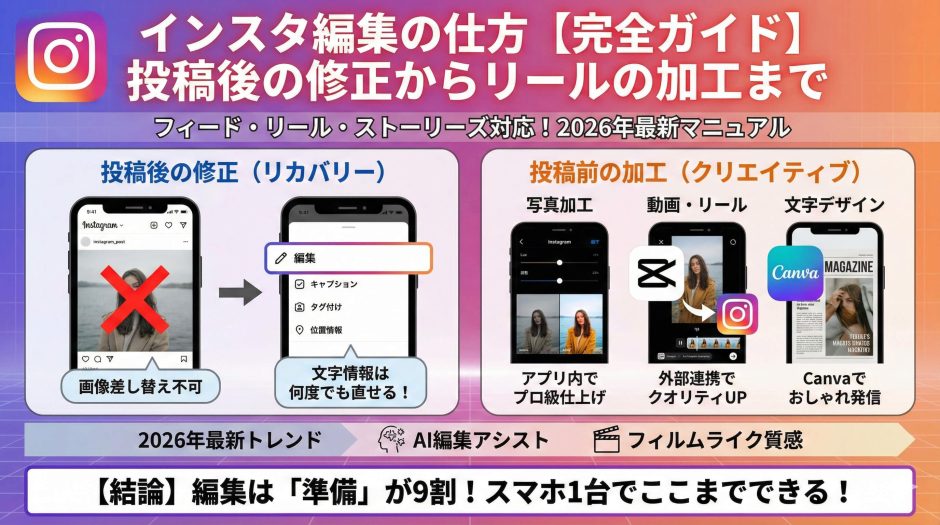
本記事では、インスタ編集の仕方を「投稿後の修正(リカバリー)」と「投稿前の加工(クリエイティブ)」の2つの視点で徹底解説します。フィード、リール、ストーリーズ、すべての形式に対応した最新マニュアルです。
インスタ編集の仕方【フィード投稿】アップロード後に直せること
投稿済みの写真・動画の「差し替え」は不可能
まず、最も多くの人が知りたがる質問からお答えします。「投稿してしまった写真そのものを、別の写真に入れ替えることはできるか?」
残念ながら、2026年現在も一度投稿した写真や動画データを、後から差し替える(入れ替える・追加する・一部だけ消す)ことはできません。
もし画像自体を間違えた場合や、加工フィルターをやり直したい場合は、その投稿を一度「削除」または「アーカイブ」して、最初から投稿し直す必要があります。
キャプション・タグ・位置情報の編集手順
画像自体の変更はできませんが、テキスト情報やメタデータは何度でも修正可能です。
【編集できる項目】
- キャプション(文章)の書き換え
- タグ付けの追加・削除・位置調整
- 位置情報(ジオタグ)の変更・削除
- 代替テキスト(Alt text)の編集
- ブランドパートナー(タイアップ投稿ラベル)の設定
【編集の手順】
- 修正したいフィード投稿を開きます。
- 右上の「…(三点リーダー)」をタップします。
- メニューから「編集」を選択します。
- キャプション部分や、画像上のタグをタップして修正を行います。
- 修正が終わったら、右上の「完了」をタップして保存します。
※編集を行っても、投稿日時が変わったり、それまでについた「いいね」やコメントが消えたりすることはありません。
インスタ編集の仕方【リール動画】下書きと投稿後の違い
リールは「下書き保存」中の編集が鍵
リール(Reels)の場合、「投稿した後」に編集できる項目はフィード投稿と同様(キャプションやカバー画像など)に限られます。動画のカット割りや音楽のタイミングなどを修正したい場合は、必ず投稿前の「下書き(ドラフト)」の段階で作り込む必要があります。
【下書きの編集手順】
- プロフィール画面のリールタブを開き、「下書き」ボックスをタップします。
- 編集したい動画を選び、右上の「編集」をタップします。
- ここから、クリップの長さ調整、音源の変更、文字入れ、スタンプ追加などが自由に行えます。
2026年版:投稿後のリールで「カバー画像」を変える方法
リールを投稿した後に、「プロフィールグリッドに表示される表紙(カバー画像)がイマイチだった」と気づくことがあります。これだけは後から変更が可能です。
- リール動画を開き、「…」>「編集」をタップします。
- 画面上のプレビュー画像にある「カバー」ボタンをタップします。
- 動画内のワンシーンから選ぶか、「カメラロールから追加」を選んで好きな画像をアップロードします。
- 「完了」を押せば、プロフィールの見た目を整えることができます。
インスタ編集の仕方【ストーリーズ】投稿後は修正不可!
一度投稿したら直せない。対処法は「削除して再投稿」のみ
24時間で消えるストーリーズ(Stories)ですが、この機能には「編集ボタン」が存在しません。投稿ボタンを押した瞬間、そのデータは確定されます。
誤字があったり、スタンプの位置がずれていたりした場合の対処法は以下の通りです。
- 失敗したストーリーズを開き、「…」>「保存(写真/動画を保存)」を選択して、スマホ本体にデータを落とします。
- 失敗したストーリーズを「削除」します。
- 保存したデータを再度ストーリーズ作成画面で呼び出し、正しい文字やスタンプを上から重ねて隠すか、トリミングして再投稿します。
少し手間ですが、これ以外にストーリーズを修正する方法はありません。
ハイライトの編集はいつでも可能
ストーリーズをプロフィールに残す「ハイライト」機能に関しては、後からいくらでも編集が可能です。
- 中身の編集:ハイライトを長押し>「ハイライトを編集」>チェックマークで追加・削除。
- カバーの編集:「ハイライトを編集」>「カバーを編集」>カメラロールから好きなアイコン画像を選択。
インスタ編集の仕方【写真加工編】アプリだけでプロっぽく
フィルターよりも「編集ツール」で微調整が2026年流
かつては「Clarendon」や「Juno」などのフィルターを被せるのが主流でしたが、2026年のトレンドは、素材の良さを活かした「ナチュラルでフィルムライクな質感」です。フィルターに頼らず、編集タブ(調整ツール)を使って自分好みの色味を作るのが、おしゃれなアカウントへの近道です。
【これだけで激変!おすすめの調整項目】
- Lux(魔法の杖):画面上部中央にある太陽のようなアイコン(Lux)は、明るさとコントラストを自動で最適化してくれる最強ツールです。これを「30〜50」くらいに設定するだけで、写真に深みと鮮やかさが生まれます。
- ストラクチャ:写真の輪郭をくっきりさせる機能です。料理や建物の写真で少し数値を上げると、ピントが合ったようなクリアな画質になります。
- 暖かさ:カフェやインテリアの写真は、暖かさをプラス(右にスライド)すると居心地の良い雰囲気に。逆に空や海はマイナス(左にスライド)して青みを強調します。
「調整」ツールで水平・垂直を徹底的に直す
インスタ編集の仕方でプロと素人の差が最も出るのが「水平・垂直」です。どんなに良い写真でも、地平線や建物の柱が斜めになっていると、素人っぽく見えてしまいます。
編集メニューの「調整」をタップし、グリッド線を見ながら画像を回転させ、水平を完璧に合わせてください。これを行うだけで、写真の安定感が生まれ、洗練された印象になります。
インスタ編集の仕方【動画・リール編】外部アプリ連携術
最強アプリ「CapCut」とインスタの使い分け
インスタグラムのリール編集機能も進化していますが、細かいカット割りやエフェクト、自動字幕起こしに関しては、外部アプリの「CapCut(キャップカット)」が依然として最強です。
おすすめのフロー(作業手順)は以下の通りです。
- CapCutで動画を編集する:カット、トランジション(場面転換)、字幕入れまでをここで行います。
- 音楽はつけずに保存する:著作権トラブルを防ぐため、CapCut上ではBGMをつけないか、後で消せるようにしておきます。
- Instagramで読み込む:編集済みの動画をリール作成画面でアップロードします。
- インスタ上で「音源」を追加する:最後にインスタ公式の音楽ライブラリから流行の曲を選んで乗せます。
この手順を踏むことで、「高度な編集」と「アルゴリズムで優遇される人気音源の使用」の両方を叶えることができます。
「統一感」を出すならLightroom一択
フィード全体に統一感を出したい場合は、Adobeの「Lightroom(ライトルーム)」モバイル版が必須です。
「プリセット」という機能を使えば、お気に入りの色味設定(明るさ、彩度、粒状感など)を保存し、ボタン一つで全ての写真に同じ加工を適用できます。「この人の写真はいつも雰囲気が良い」と感じるインフルエンサーの9割は、Lightroomを使って自分の世界観を作っています。
インスタ編集の仕方【文字入れ編】Canvaで雑誌風に
アプリ内の文字入れ機能はあくまで「補助」
フィード投稿の画像内に文字を入れる「文字入れ投稿(マガジン風投稿)」を作る場合、Instagramアプリ内の文字機能だけでは限界があります。フォントの種類が限られ、レイアウトの自由度が低いからです。
ここでも外部アプリ、特に「Canva(キャンバ)」を活用しましょう。2026年のCanvaはAI機能が強化されており、「おしゃれなタイトル」「読みやすい箇条書きデザイン」などを自動で提案してくれます。Canvaで作った画像をスマホに保存し、それをインスタにアップロードするのが、文字入れ投稿の王道ルートです。
まとめ:インスタ編集の仕方は「修正」より「準備」が9割
インスタ編集の仕方について、投稿後の修正から投稿前のクリエイティブまで解説しました。要点を整理します。
- 投稿後の修正:キャプションやタグは直せるが、画像・動画そのものの差し替えは不可能。ミスに気づいたら即削除&再投稿が吉。
- 投稿前の写真加工:フィルターに頼らず、「Lux」や「調整(水平補正)」で素材を磨く。
- 動画とデザイン:CapCutやCanvaなどの外部アプリを組み合わせることで、スマホ一台でもプロクオリティを実現できる。
「編集」とは、単に失敗を直す作業ではありません。あなたの伝えたいメッセージを、より強く、より美しく届けるための「演出」です。まずはスマホ本体の設定で画面を見やすくし、次にアプリ内の基本機能を使い倒してみてください。それだけで、あなたの投稿は見違えるほど魅力的になるはずです。